LARVA REMOTE START GUIDE

라바원격
원격 접속 이용 방법

계정 만들기부터 프로그램 설치와 PC 접속까지,
아래 순서대로 준비하면 쉽게 시작할 수 있습니다.

LARVA REMOTE QUICK GUIDE

영상으로 보는
원격 접속 이용 방법

문의부터 이용 종료까지 핵심 순서를 자동으로 안내합니다.

LARVA REMOTE GUIDE
STEP 01카카오톡·전화 문의QR코드를 스캔하거나 고객센터 1666-1696으로 문의해 PC방 접속 주소를 받으세요.
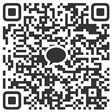
카카오톡 1대1 문의 QR 코드
라바 공식 마스코트

하이퍼 도우미먼저 카카오톡이나 전화로 문의해 접속 안내를 받아보세요!

01/ 06카카오톡·전화 문의
01 / CREATE ACCOUNT

ACCOUNT

카카오톡 링크로
이용 계정 만들기

  1. 카카오톡으로 받은 계정 가입 링크를 누릅니다.
  2. 오른쪽과 같은 라바원격 계정 등록 화면이 열립니다.
  3. 사용할 아이디와 비밀번호를 입력하고, 비밀번호를 한 번 더 입력합니다.
  4. 등록을 누르면 계정 만들기가 완료됩니다.
02 / DOWNLOAD & INSTALL

PREPARE

프로그램 설치하기

  1. 홈페이지의 다운로드 메뉴 또는 pbang.net에서 설치 파일을 받습니다.
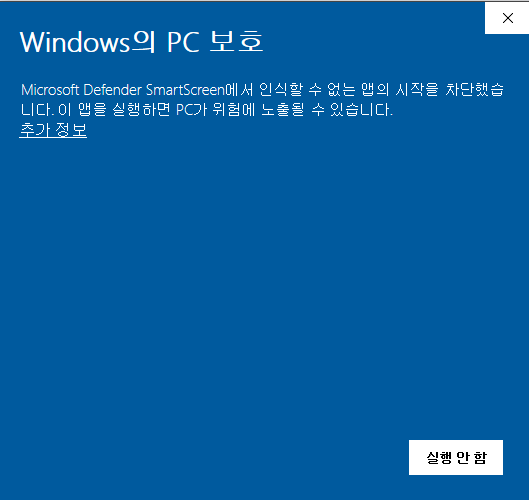
  2. 설치 파일을 실행합니다. Windows 보호 안내가 나오면 추가 정보를 선택합니다.
  3. 새로 표시되는 실행 버튼을 누른 뒤 설치 안내를 따라 완료합니다.

WINDOWS PROTECTION

설치 안내가 표시되나요?

먼저 추가 정보를 누르면 설치 파일을 실행할 수 있는 버튼이 나타납니다.

추가 정보→실행→설치 완료
03 / CONNECT & PLAY

CONNECT

PC에 접속하기

  1. 설치한 라바원격 프로그램을 실행합니다.
  2. 앞에서 만든 계정으로 로그인한 뒤 이용할 PC를 선택합니다.
  3. 연결이 완료될 때까지 기다립니다. 상황에 따라 약 1분 정도 걸릴 수 있습니다.
  4. PC 로그인 화면에서 로그인하고 해당 PC방의 요금제를 결제한 뒤 이용합니다.
01프로그램 실행

라바원격 시작

02계정 로그인

아이디와 비밀번호

03PC 선택

연결 가능한 PC

04접속 완료

PC 환경 이용

04 / REMOTE CONTROL

원격 PC 단축키

원격 접속 중 필요한 기능을
키보드에서 빠르게 실행하세요.

REMOTE SESSIONKEYBOARD COMMANDS
  • Ctrl+Alt+Shift+R
    시스템재부팅
  • Ctrl+Alt+Shift+Q
    시스템종료
  • Ctrl+Alt+Shift+X
    화면전체화면·창 모드 변환
  • Ctrl+Alt+Shift+M
    마우스마우스 모드 토글 절대 / 상대
  • Ctrl+Alt+Shift+D
    화면바탕화면 보기
  • Ctrl+Alt+Shift+V
    클립보드텍스트 붙여넣기

IMPORTANT

이용을 마칠 때는 반드시
‘사용종료’를 눌러주세요.

정상적으로 종료하지 않으면 PC 연결과 이용시간 차감이 계속될 수 있습니다.